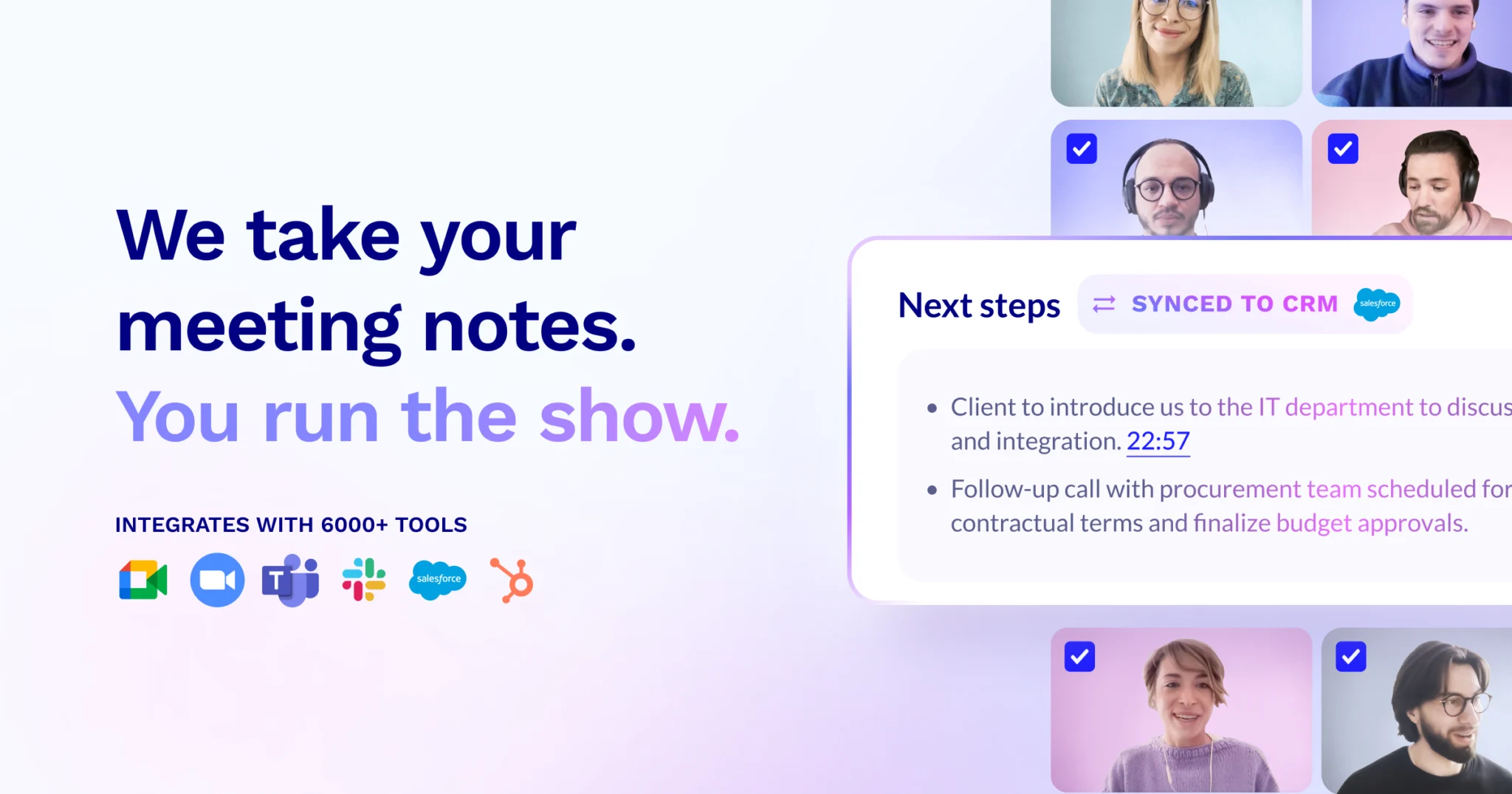
NottaはAIを活用した文字起こし・議事録サービスで、日本語対応の精度が業界トップクラスです。Zoom・Microsoft Teams・Google Meetなどのオンライン会議に対応するほか、音声ファイルのアップロード・リアルタイム録音にも使えます。本記事では実際の使い方・料金・Zoom連携手順・競合との比較まで徹底解説します。
Nottaとは?基本機能の概要
Nottaは2019年設立・日本語特化のAI文字起こしサービスです。独自の音声認識エンジンにより、日本語のビジネス会話・専門用語・話者識別を高精度で処理できます。UIは完全日本語対応で、設定から書き出しまで日本語で完結します。
- 日本語文字起こし精度: 独自エンジンで業界最高クラス。専門用語学習機能あり
- AIサマリー自動生成: 会議終了後にアジェンダ別要約・アクションアイテムを自動出力
- 話者識別: 複数参加者の発言を自動ラベル付け(「山田さん: 〜」形式)
- 会議Bot: Zoom・Teams・Google MeetにBotを招待して自動録音・文字起こし
- マルチ入力対応: 会議Bot・音声ファイルアップロード・リアルタイム録音の3方式
料金プラン(2026年最新)
| プラン | 月額(年払い) | 文字起こし時間/月 | 主な機能 |
|---|---|---|---|
| Free | $0 | 120分 | 基本文字起こし・AI要約(制限あり) |
| Pro | $13.99 | 1,800分 | AI要約フル・話者識別・Word/TXT出力 |
| Business | $16.99/ユーザー | 無制限 | チーム共有・SSO・カスタム辞書 |
※月払いはやや割高。年払いで最大33%割引。無料プランは月120分(約2時間分の会議)まで使用可能で、機能確認には十分です。
Zoom・Teams・Google Meet連携の手順
Nottaの最大の強みの一つが会議プラットフォームとのシームレスな連携です。
Zoom連携の手順
- Nottaにログイン後、「設定」→「カレンダー連携」でGoogleカレンダーまたはOutlookを連携
- Zoomの会議URLがカレンダーに登録されると、Notta Botが自動で参加候補として表示される
- 「自動参加をON」にするか、会議直前に手動でBotを招待
- 会議開始とともにNotta Botが参加・録音・リアルタイム文字起こしを開始
- 会議終了後5〜10分でAIサマリーが完成・メール通知
音声ファイルからの文字起こし
- ダッシュボードの「新規作成」→「ファイルをアップロード」をクリック
- MP3・M4A・WAV・MP4などの音声・動画ファイルを選択(最大5GB)
- 言語を「日本語」に設定して処理開始(1時間の音声で約5〜10分)
- 完成後、テキスト編集・ハイライト・コメント追加が可能
Notta vs 競合サービス比較
| 項目 | Notta | Otter.ai | tl;dv | Fireflies.ai | Whisper(API) |
|---|---|---|---|---|---|
| 日本語精度 | ◎ 最高クラス | ◎ 高精度 | ○ 良好 | ○ 良好 | ○ 良好 |
| 日本語UI | ◎ | ◎ | ○ | × 英語のみ | × APIのみ |
| 無料プラン | 月120分 | 月600分 | 月5件 | 月800分 | 従量課金 |
| Zoom/Teams Bot | ◎ | × なし | ◎ | ◎ | × なし |
| AIサマリー | ◎ | △ 限定的 | ◎ | ◎ | × なし |
| 月額(有料) | $13.99〜 | 無料〜 | $20〜 | $10〜 | $0.006/分 |
| 商用利用 | ○ | ○ | ○ | ○ | ○ |
日本語UIを最優先するならNottaかOtter.aiが二択です。Otter.aiは無料枠が多く個人利用向き、Nottaはチーム共有・Bot連携が充実しているためビジネス利用に向いています。tl;dvやFireflies.aiはコーチング機能・CRM連携など海外向け機能が豊富で、tl;dvは日本語UIにも対応しています。
Nottaのデメリット・向いていないケース
- 無料枠が少ない: 月120分は週1〜2回の会議なら足りるが、毎日使うには不足。Otter.aiの月300分と比べると制限が厳しい
- 英語の認識精度はWhisperに劣る: 日本語特化のため、英語メインの会議では他ツールの方が精度が高いケースがある
- オフライン利用不可: クラウドサービスのためインターネット接続が必須
- 録音データの保管場所: データはNottaのサーバーに保存されるため、機密情報の取り扱いには社内規定の確認が必要
こんな人におすすめ
- 日本語の文字起こし精度を最優先したい
- Zoom・Teams・Google Meetを日常的に使っているチーム
- インタビュー・取材・商談録音を後から文字起こしたい
- 議事録作成の工数を削減してチームで共有したい
- 日本語UIで設定・操作したい
まとめ
Nottaは日本語AI文字起こしサービスの中で、精度・UI・会議Bot連携のバランスが最も取れたサービスです。無料プランで月120分まで試せるので、まず実際の会議で精度を体感してから有料プランを検討するのがおすすめです。チームで使うなら月$16.99/ユーザーのBusinessプランで無制限に使えます。