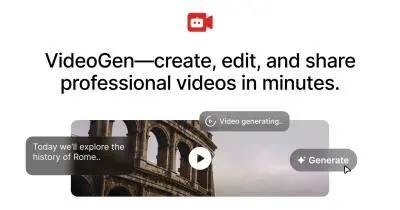
「動画を作りたいけど編集ソフトを覚える時間がない」「Premiere ProやDaVinci Resolveは難しすぎる」——そんな人向けに、テキストを入力するだけで動画が完成するのがVideoGenです。映像素材の選定・ナレーション・BGM・字幕の追加まで、すべてAIが自動処理します。
VideoGen でできること
| 機能 | 内容 |
|---|---|
| テキスト→動画自動生成 | スクリプトや説明文を入力するだけで、映像素材・BGM・字幕付きの動画を自動生成 |
| AI音声ナレーション | テキストを自然な音声に変換してナレーションとして自動追加。複数の音声スタイルから選択可能 |
| ストック映像の自動マッチング | スクリプトのキーワードに合わせて適切な映像素材をAIが選定・組み合わせ |
| 字幕・テキストオーバーレイ | 自動字幕生成と見出しテキストの追加。SNS縦型・横型に合わせたフォーマット対応 |
| BGM自動選定 | 動画のトーンに合わせたロイヤリティフリーBGMをAIが自動設定 |
| 縦型・横型フォーマット | YouTube向け16:9・TikTok/Reels向け9:16など複数の縦横比に対応 |
VideoGen の料金プラン(2026年版)
| プラン | 月額 | 動画本数 | 主な内容 |
|---|---|---|---|
| Free | $0 | 制限あり | 基本機能でのお試し。透かしあり |
| Starter | $19/月(年払い) | 15本/月 | 透かしなし・フルHD・AI音声10種類以上 |
| Professional | $49/月(年払い) | 50本/月 | 4K対応・カスタムブランドキット・優先生成 |
| Business | $99/月(年払い) | 150本/月 | チーム共有・API・専任サポート |
まず無料プランで動画生成の感触を確かめて、品質に満足したらStarter $19/月(年払い)への移行がおすすめです。
VideoGen の使い方
- アカウント作成: 公式サイト(videogen.io)からGoogleアカウントまたはメールで登録。無料プランで即日利用可能
- スクリプトを入力: ダッシュボードから「新規動画作成」を選択。テキストエリアにナレーション用スクリプトを入力するか、URLを貼り付けてコンテンツを取得
- スタイルを設定: 動画のトーン(ビジネス・カジュアル・エンタメ等)・縦横比・AI音声の種類を選択
- AIが自動生成: 映像素材・BGM・字幕の組み合わせをAIが自動処理してプレビューを生成(通常1〜3分)
- 調整・エクスポート: プレビューで各シーンの映像を差し替え可能。完成したらMP4でダウンロード
VideoGen と Pictory AI・Fliki の違い
テキスト→動画ツールの中でVideoGenが際立つのは「シンプルな操作で動画を量産できるスピード感」です。
- VideoGen: 操作がシンプルで学習コスト最小。SNS用の短い動画を大量に量産するのに向いている
- Pictory AI: ブログ記事URLやYouTube動画からの変換が強み。既存コンテンツの横展開に最適
- Fliki: テキスト→ナレーション音声付き動画に特化。音声のカスタマイズ幅が広い
ゼロから短い動画を量産するなら VideoGen、既存のブログやYouTube動画を横展開するなら Pictory AI という使い分けが明確です。
まとめ
VideoGenは「動画制作の知識がなくてもSNS用の動画を量産したい」人に最適なAI動画生成ツールです。スクリプトを書けば映像・音声・字幕まですべてAIが自動処理してくれるため、動画を作ることに集中できます。
無料プランで生成品質と操作感を確かめてから、継続利用の判断をすることをおすすめします。
SNS動画を週30本量産するワークフロー
- スクリプトをまとめて用意する(10分):ChatGPTに「[ブランド名]のInstagram Reels用30秒スクリプトを10本、各テーマ(教育・共感・商品紹介・Q&A・舞台裏)2本ずつ作成して」と依頼
- VideoGenで一括生成(30分):スクリプトを1本ずつ入力→スタイル設定(トーン・縦横比9:16)→生成→ダウンロード。慣れると1本3分程度で処理できる
- 簡単な修正を加える(20分):気になる映像素材だけ差し替え・BGMを変更。すべて直す必要はない
- Simplifiedや Bufferでスケジュール投稿(5分):TikTok/Instagram/YouTube Shortsへ同時配信
このフローで週30本程度の短尺動画を65分程度で用意できます。動画1本あたりの実制作時間は約2分です。
VideoGen vs Pictory AI vs Fliki vs InVideo AI 詳細比較
| 項目 | VideoGen | Pictory AI | Fliki | InVideo AI |
|---|---|---|---|---|
| 最安プラン | $19/月(年払) | $19/月 | $21/月 | $25/月 |
| 無料プラン | ◯(透かしあり) | ◯(3本/月) | ◯(制限あり) | ◯(制限あり) |
| テキスト→動画 | ◎ | ◎ | ◎ | ◎ |
| 既存コンテンツ→動画変換 | ◯(URL入力) | ◎(ブログ/YT最強) | ◯ | ◯ |
| AI音声の品質 | ◯ | ◯ | ◎(音声特化) | ◯ |
| 操作の手軽さ | ◎(最もシンプル) | ○ | ○ | ○ |
| 日本語対応 | ◯ | ◯ | ◎ | ◯ |
選択ガイド:ゼロから短尺動画を手軽に量産→VideoGen、既存ブログ記事やYouTube動画を横展開→Pictory AI、音声ナレーションのカスタマイズを重視→Fliki、チームでの動画制作・高度な編集も必要→InVideo AI。