
結論:テーマを1行入力するだけで、デザイン済みのプレゼン資料が30秒〜1分で完成する。PowerPointで1時間かけていた作業がGammaなら数分に短縮できる。
本記事では実際の画面スクリーンショットをもとに、Gammaでプレゼンを作る手順を解説します。
Gammaでできること
- AIプレゼン自動生成: テーマを入力するだけで10〜15枚のスライドが30秒で完成
- ドキュメント作成: スライド形式だけでなく、長文ドキュメントやレポートもAI生成
- ウェブページ作成: プレゼン内容をそのままウェブページとして公開可能
- AI Chat: 生成後のスライドをチャット形式で修正・追記指示ができる
- PowerPoint/PDFエクスポート: 既存のワークフローにそのまま組み込める
- URLで共有: リンクを送るだけで相手がブラウザで閲覧できる(インストール不要)
Gammaでプレゼンを作る手順【スクリーンショット付き】
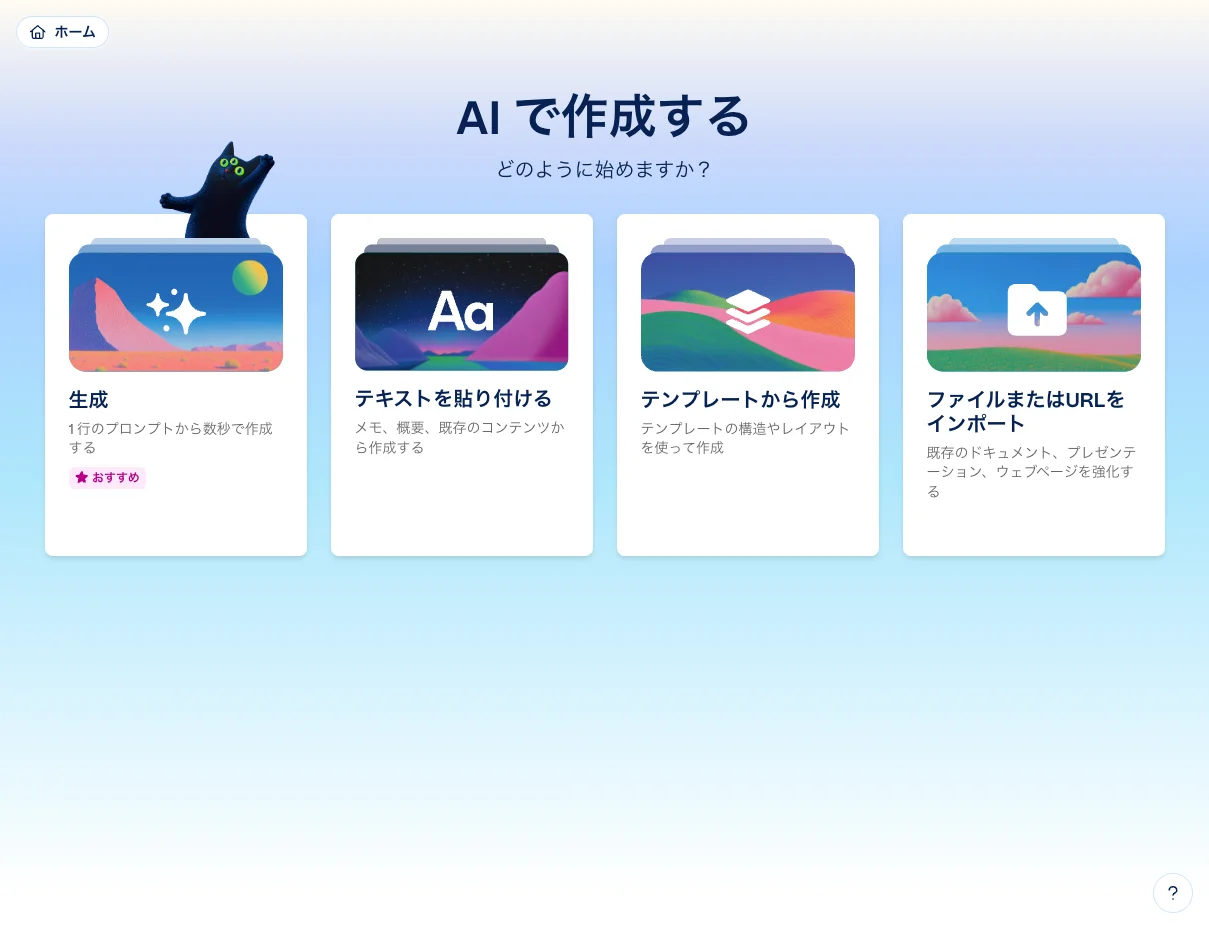
ステップ1:作成方法を選ぶ
gamma.appにアクセスしGoogleアカウントで無料登録(クレジットカード不要)。ダッシュボードの「新規作成」から「AIで作成する」→「生成」を選択します。
ステップ2:プロンプトと設定を入力する
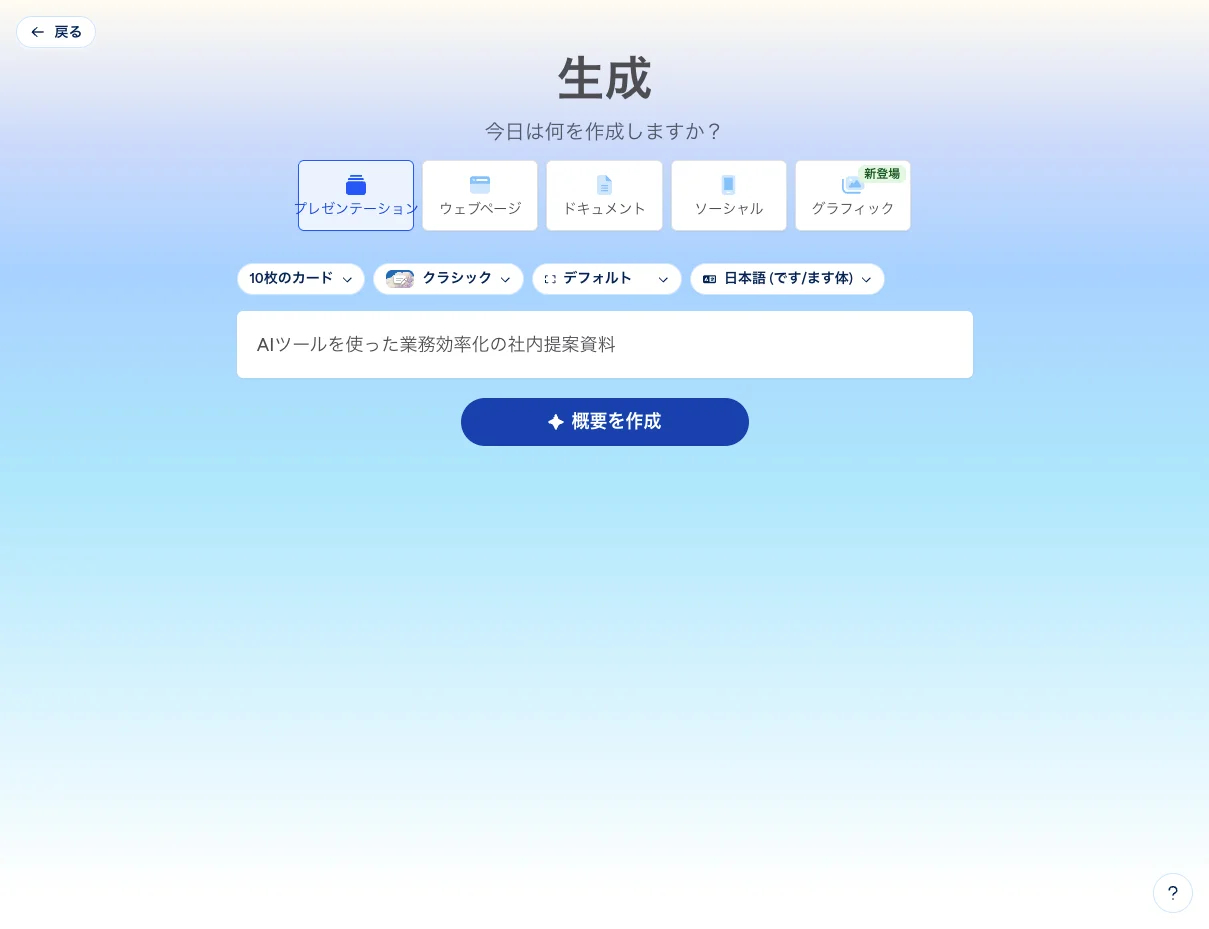
「今日は何を作りますか?」の画面で以下を設定します。
- コンテンツ種別:プレゼンテーション / ウェブページ / ドキュメント / ソーシャル / グラフィックから選択
- 枚数:デフォルト10枚(変更可能)
- テーマ:クラシック / モダン等から選択
- 言語:「日本語(です/ます体)」を選ぶと日本語スライドが生成される
- プロンプト:テーマを1行で入力。例「
AIツールを使った業務効率化の社内提案資料」
ステップ3:アウトラインを確認してテーマを選ぶ
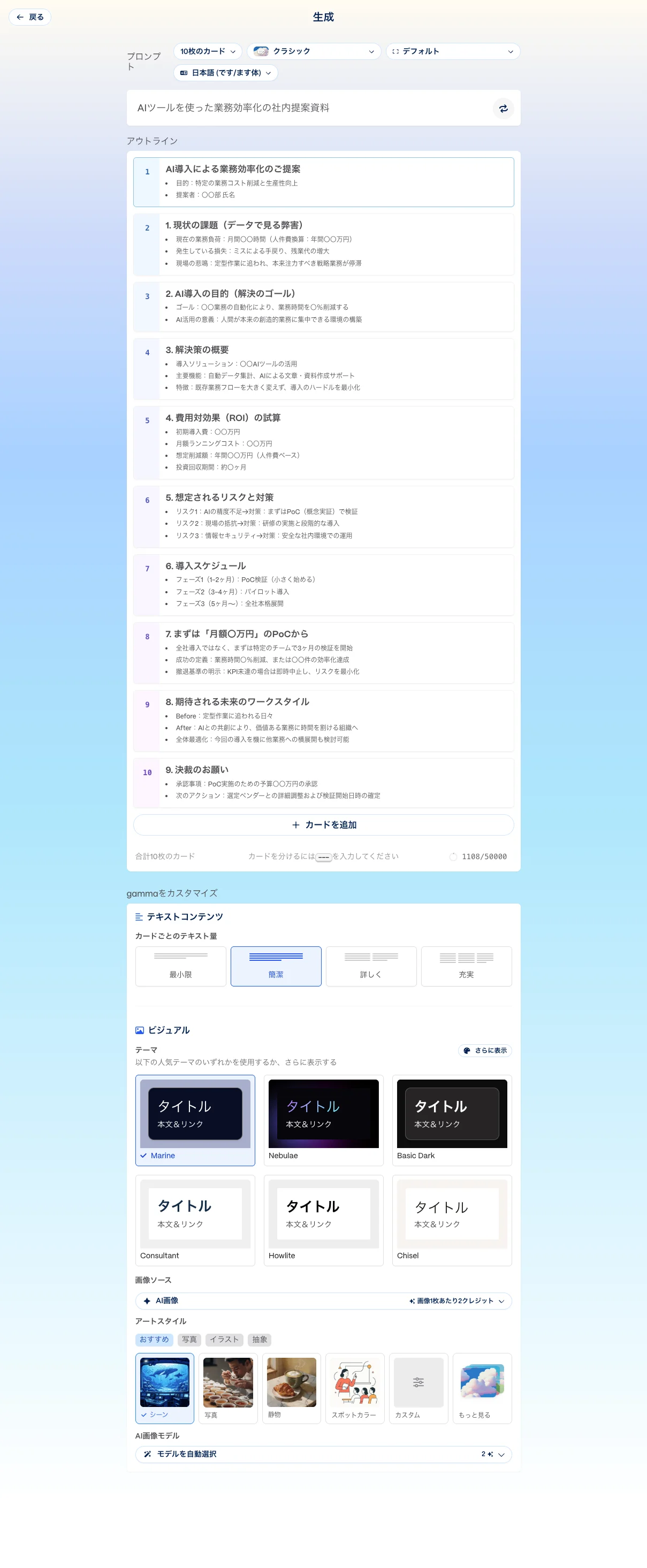
「概要を作成」をクリックするとAIがスライド構成(アウトライン)を提案します。不要なスライドを削除・並び替えしてから、デザインテーマと画像スタイルを選択して生成ボタンを押します。
ステップ4:完成・編集・共有
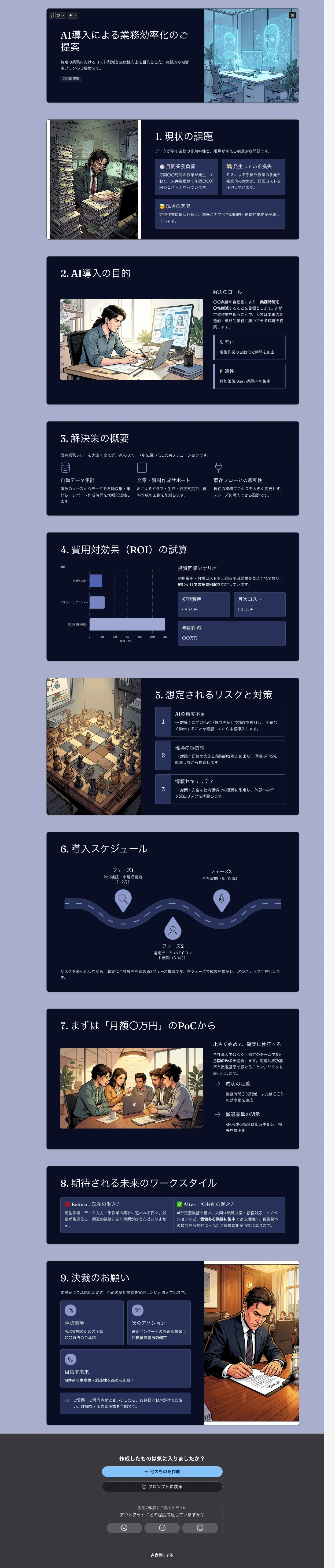
30秒〜1分でデザイン済みのプレゼンが完成します。各スライドはクリックしてテキスト・画像を直接編集できます。完成後はURLで共有するか、PowerPoint(.pptx)またはPDFでエクスポートできます。
AI Chatで修正する方法
生成後にスライドの内容を変えたい場合、右側の「AI Chat」パネルに指示を入力するだけで変更できます。
- 「3枚目のスライドに具体的な数字を追加して」
- 「全体のトーンをよりカジュアルにして」
- 「最後にまとめスライドを追加して」
手動編集とAI Chatを組み合わせることで、ゼロから作るより大幅に短い時間で完成度の高いプレゼンを作れます。
日本語対応の実態
Gammaは日本語に対応しており、日本語でテーマを入力すれば日本語のスライドが生成されます。ただし以下の点に注意が必要です。
- 品質のばらつき:英語入力と比べると日本語の文章品質はやや劣ることがある。生成後に文章を手動で調整するのがおすすめ
- フォントの制限:日本語フォントの選択肢はPlusプラン以上で増える。Freeプランでは選択肢が限られる
- プロンプトのコツ:枚数・対象読者・目的を一行に含めると精度が上がる。例「新入社員向け・10枚・研修資料」
料金プラン(2026年最新)
| プラン | 月額 | AIクレジット/月 | 主な機能 |
|---|---|---|---|
| Free | $0 | 400クレジット | 基本機能・カスタムドメイン不可・Gammaロゴ入り |
| Plus | $10 | 無制限 | カスタムフォント・優先生成・エクスポート強化・ロゴ削除 |
| Pro | $20 | 無制限 | カスタムドメイン・閲覧分析・チーム機能・優先サポート |
1スライド生成に約40クレジット消費。無料プランで月10回程度の生成が目安です。年払いで約17%割引になります。毎週プレゼンを作る場合はPlusプラン($10/月)が最もコスパが良いです。
Gamma vs 競合ツール比較
| 項目 | Gamma | Canva AI | Beautiful.ai | Google Slides + Gemini | PowerPoint + Copilot |
|---|---|---|---|---|---|
| AI生成速度 | ◎ 最速(30秒) | ○ 速い | ○ 速い | △ やや遅い | △ やや遅い |
| 日本語対応 | ○ | ◎ | △ | ◎ | ◎ |
| テンプレート数 | △ 少なめ | ◎ 豊富 | ○ | ○ | ◎ 豊富 |
| カスタマイズ性 | △ 限定的 | ◎ | ○ | ◎ | ◎ |
| URL共有 | ◎ | ◎ | ◎ | ◎ | △ |
| 月額(有料) | $10〜 | $15〜 | $12〜 | 無料〜 | Microsoft 365に含む |
| 向いている人 | スピード重視 | デザイン重視 | 美しさ重視 | Googleユーザー | 企業ユーザー |
スピード・コスト重視ならGammaが最適です。細かいデザインカスタマイズが必要な場合はCanva AIやPowerPoint + Copilotの方が向いています。
Gammaが向いていないケース
- 高度なデザインカスタマイズが必要:細かいレイアウト調整やブランドガイドライン準拠が必要な場合はPowerPointの方が向いている
- アニメーション・トランジションにこだわりたい:Gammaのアニメーション機能は限定的
- オフライン作業が必要:クラウドサービスのためインターネット接続が必須
- 大量スライドを頻繁に作る無料ユーザー:無料プランは月400クレジット(約10回)の制限あり
まとめ
Gammaは「とにかく早くプレゼンを作りたい」「デザインセンスに自信がない」というユーザーに最適なツールです。無料プランで月10回程度の生成が可能なので、まず試してみてください。毎週プレゼンを作る方にはPlusプラン($10/月)が最もコスパが良い選択肢です。