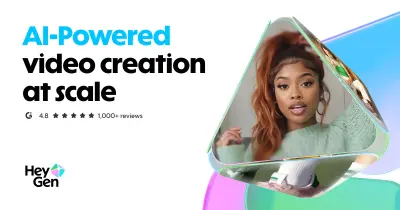
HeyGenは、テキストや音声からAIアバターが話す動画を自動生成できるサービスです。カメラの前に立つことなく、プロ品質の説明動画・プレゼン動画・マーケティング動画が10分以内に完成します。本記事では登録から最初の動画完成まで、初心者向けにステップで解説します。
HeyGenでできること
- テキストを入力するだけでAIアバターが読み上げる動画を生成
- 100種類以上のリアルなAIアバターから選択
- 40言語以上の多言語音声合成(日本語対応)
- 自分の顔・声を使ったカスタムアバターの作成(有料プラン)
- 既存動画の音声を別言語に吹き替える「Video Translation」機能
- PowerPointや画像を使ったプレゼン動画の自動生成
無料プランでできること・制限
| 項目 | 無料プラン | Creator($29/月) |
|---|---|---|
| 動画クレジット | 1クレジット(約1分) | 15クレジット/月 |
| 透かし(ウォーターマーク) | あり | なし |
| エクスポート解像度 | 720p | 1080p |
| カスタムアバター | × | ◯ |
| Video Translation | × | ◯ |
無料プランは操作感の確認に最適です。透かしが入るため商用利用はできません。継続利用ならCreatorプランへの移行を検討しましょう。
HeyGenの始め方・基本的な使い方
Step 1: アカウント登録
公式サイト(heygen.com)にアクセスし、GoogleアカウントまたはメールアドレスでSign upします。クレジットカード不要で無料プランが利用できます。
Step 2: 「Create Video」でテンプレートを選ぶ
ダッシュボードの「Create Video」をクリック。横型(16:9)・縦型(9:16)・プレゼン形式などのテンプレートから用途に合ったものを選択します。迷ったら「Blank」から始めるのが自由度が高くおすすめです。
Step 3: アバターと音声を選択
左パネルの「Avatar」セクションから好みのAIアバターを選びます。日本語音声も複数用意されているので「Voice」から日本語を選択してください。話すスピードやピッチも調整できます。
Step 4: スクリプトを入力
テキストボックスにアバターに話させたいセリフを入力します。自然な日本語で書けばOKです。「Preview」ボタンで読み上げを確認しながら調整できます。
Step 5: 背景・テキストを編集してエクスポート
背景画像・ロゴ・テキストを好みに合わせて編集し、「Submit」ボタンで動画生成を開始します。生成には1〜3分程度かかります。完成後はMP4でダウンロードできます。
料金プラン比較
| プラン | 月額 | クレジット/月 | 主な特徴 |
|---|---|---|---|
| Free | $0 | 1 | 透かしあり・機能試用向け |
| Creator | $29 | 15 | 透かしなし・1080p・Video Translation |
| Business | $89 | 30 | カスタムアバター・API・優先サポート |
| Enterprise | 要問合せ | カスタム | SLA・専任CSM・SSO |
個人・スモールビジネスにはCreatorプラン($29/月)が最もコスパが高いです。月15クレジット(最大15分相当)は週1〜2本の動画制作に十分な量です。
HeyGen vs Synthesia vs D-ID 比較
| 項目 | HeyGen | Synthesia | D-ID |
|---|---|---|---|
| 最安有料プラン | $29/月 | $22/月 | $6/月 |
| アバター数 | 100以上 | 230以上 | 多数 |
| 日本語音声 | ◯ | ◯ | ◯ |
| Video Translation | ◯ | × | × |
| カスタムアバター | ◯(有料) | ◯(有料) | ◯(有料) |
Video Translation機能(既存動画の多言語吹き替え)はHeyGen独自の強みです。日本語コンテンツを英語圏向けに展開したい場合に特に有効です。料金重視ならD-ID、アバター数重視ならSynthesiaも選択肢に入ります。
HeyGenの活用方法・おすすめ用途
HeyGenは「人物動画の量産」と「多言語展開」の2軸で特に活用されています。
- マーケター:商品説明・LP動画を出演者なしで量産。撮影コスト削減と制作スピードを両立
- 研修担当者:社内教育動画をテキスト→動画化で効率制作。更新も台本変更だけでOK
- YouTuber・クリエイター:AIアバターで顔出しなしチャンネルを運営。複数チャンネルの同時展開も可能
- 多言語展開を考える企業:Video Translationで1本の動画を40言語以上に低コストでローカライズ
- 採用・広報担当:会社説明動画・採用動画をテンプレートから短時間で作成
HeyGen Video Translation(AI動画翻訳)料金・使い方
HeyGenの最大の差別化機能がVideo Translationです。日本語動画を英語・中国語・スペイン語など40言語以上に口パクごと自動翻訳・吹き替えできます。他社(Synthesia・D-ID)にはないHeyGen独自の機能で、多言語展開を検討する企業から特に評価されています。
Video Translationの料金
| プラン | 月額 | 翻訳可能時間 | 口パク同期 |
|---|---|---|---|
| Creator | $29 | 15分/月(クレジット内) | ◎ |
| Business | $89 | 30分/月(クレジット内) | ◎ |
| Enterprise | 要問合せ | カスタム | ◎ |
Video TranslationはFreeプランでは利用不可。Creatorプラン($29/月)以上で使用できます。1分の動画翻訳に1クレジット消費します。
Video Translationの使い方(3ステップ)
- 「Video Translation」をクリックしてソース動画(MP4・MOV等)をアップロード
- 翻訳先の言語を選択(英語・中国語・スペイン語・フランス語など40言語以上)
- 「Translate」を実行するとAIが音声を翻訳・口パクを同期して動画を生成(数分〜)
元話者の声のトーン・口の動きが翻訳後の動画に自動で同期されるため、吹き替え動画と比べて違和感が少ないのが特徴です。日本語→英語への展開だけでなく、英語のグローバルコンテンツを日本語化する逆用途にも活用されています。
こんな用途におすすめ
- 海外向けマーケティング動画:既存の日本語動画を複数言語に低コストで展開
- 社内研修・eラーニング:グローバル拠点向けに多言語版を自動生成
- YouTubeチャンネルの多言語展開:字幕ではなく音声ごと翻訳した版をアップロード
まとめ
HeyGenは「カメラいらず・出演者いらず」で動画コンテンツを量産できる強力なツールです。まず無料プランで操作感を確認し、継続利用するならCreatorプラン($29/月)への移行を検討してください。Video Translation機能は競合にはないHeyGen独自の差別化ポイントで、多言語コンテンツ制作を考えているなら特に試す価値があります。
HeyGenの代替として料金を抑えたい場合はAKOOL(使い方・料金・HeyGen比較)も検討できます。